AIR 회원가입과 로그인
최종 수정
회원가입 및 로그인 매뉴얼 다운로드 (PDF)
넘겨서 14쪽 모두 보기
사용자 매뉴얼 - 회원가입 및 로그인
현재 쪽 01 / 14
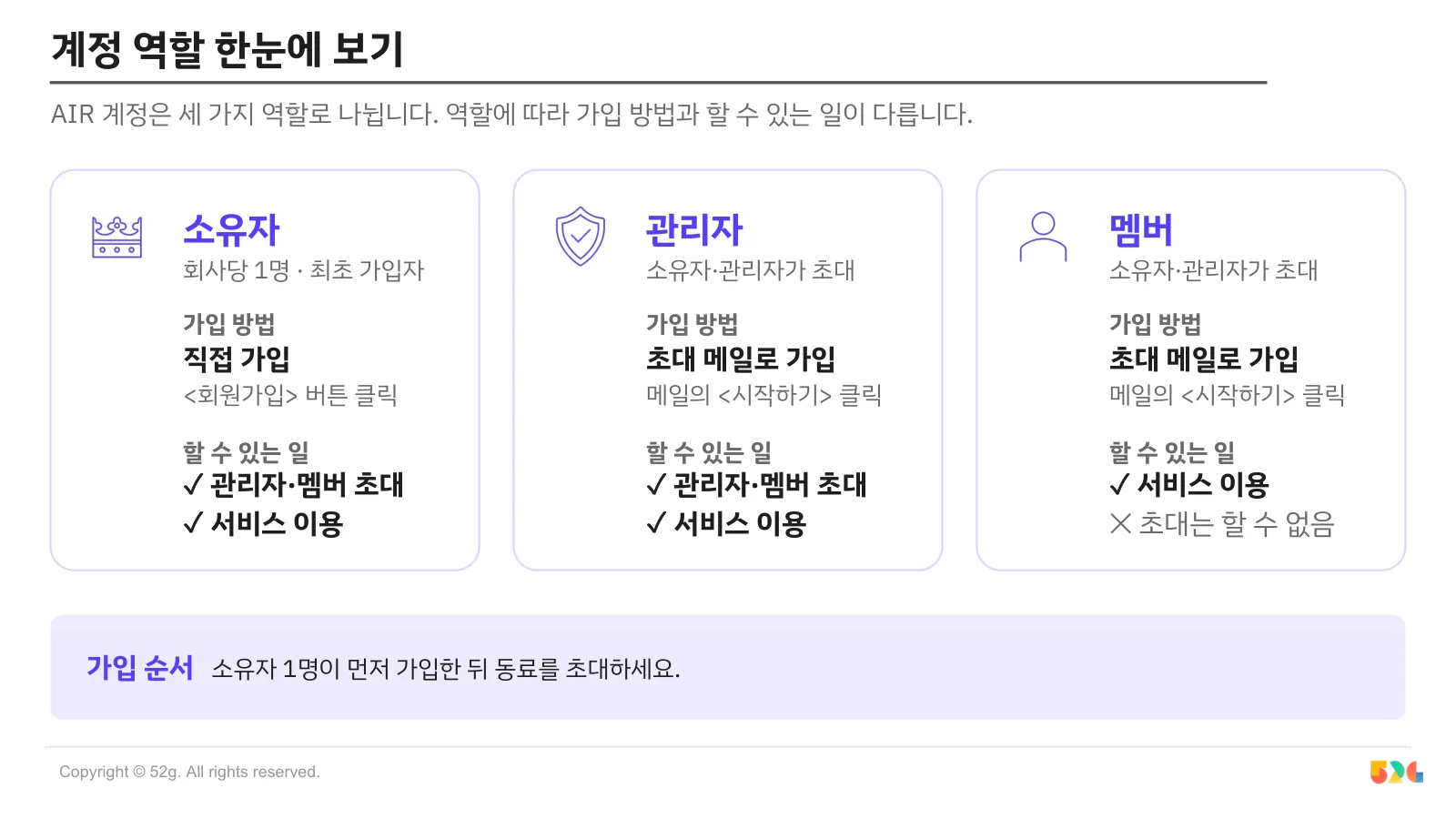
AIR 계정은 소유자·관리자·멤버 세 가지 역할로 나뉩니다. 회사에서 처음 가입하는 1명이 소유자로 직접 가입하고, 관리자와 멤버는 소유자나 관리자가 보낸 초대 메일로 가입합니다.
계정 역할 한눈에 보기
AIR 계정은 세 가지 역할로 나뉩니다.역할에 따라 가입 방법과 할 수 있는 일이 다릅니다.
소유자
회사당 1명 · 최초 가입자
- 가입 방법
- 직접 가입회원가입 버튼 클릭
- 할 수 있는 일
- 관리자·멤버 초대
- 서비스 이용
관리자
소유자·관리자가 초대
- 가입 방법
- 초대 메일로 가입메일의 시작하기 클릭
- 할 수 있는 일
- 관리자·멤버 초대
- 서비스 이용
멤버
소유자·관리자가 초대
- 가입 방법
- 초대 메일로 가입메일의 시작하기 클릭
- 할 수 있는 일
- 서비스 이용
- 초대는 할 수 없음
가입 순서소유자 1명이 먼저 가입한 뒤 동료를 초대해 주세요.
내 가입 방법 찾기
질문 하나로 내가 따라야 할 순서를 확인하세요.
우리 회사에서 AIR에 처음 가입하나요?
C가입 후 공통
'가입이 허용되지 않은 고객사' 안내가 뜨나요?회사에 이미 소유자가 있다는 뜻입니다. 소유자에게 초대를 요청하고 B로 가입하세요.
소유자 회원가입
우리 회사에서 AIR에 처음 가입하는 1명이 따라 하는 순서입니다.
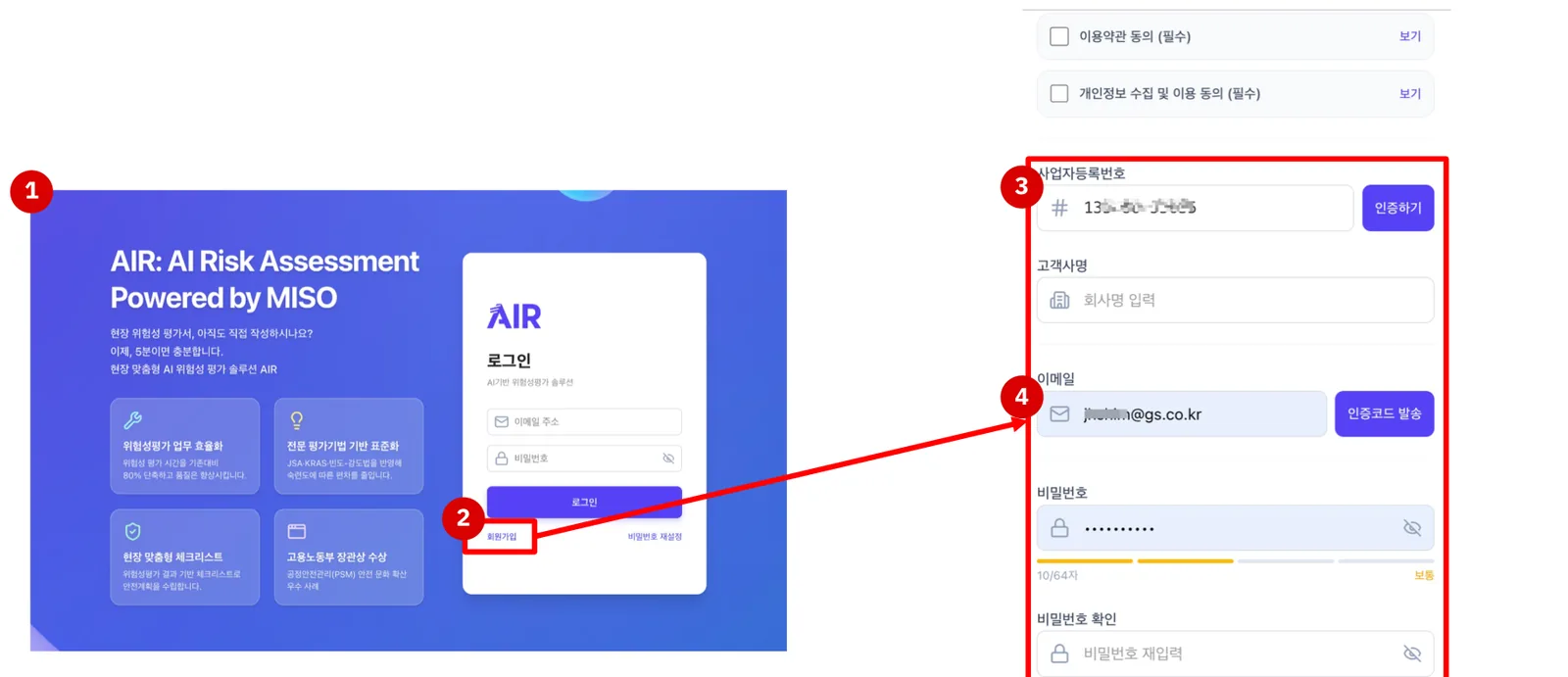
- 1air.miso.gs에 접속합니다.
- 2회원가입 버튼을 클릭합니다.
- 3고객사명과 사업자등록번호를 정확히 입력합니다.
- 4회사 이메일을 입력하고 인증코드 발송을 클릭합니다.
- 1메일로 받은 인증코드 6자리를 입력합니다. 인증코드는 5분간 유효합니다.
- 2규칙에 맞게 비밀번호를 정하고 가입하기를 클릭하면 가입이 끝납니다.
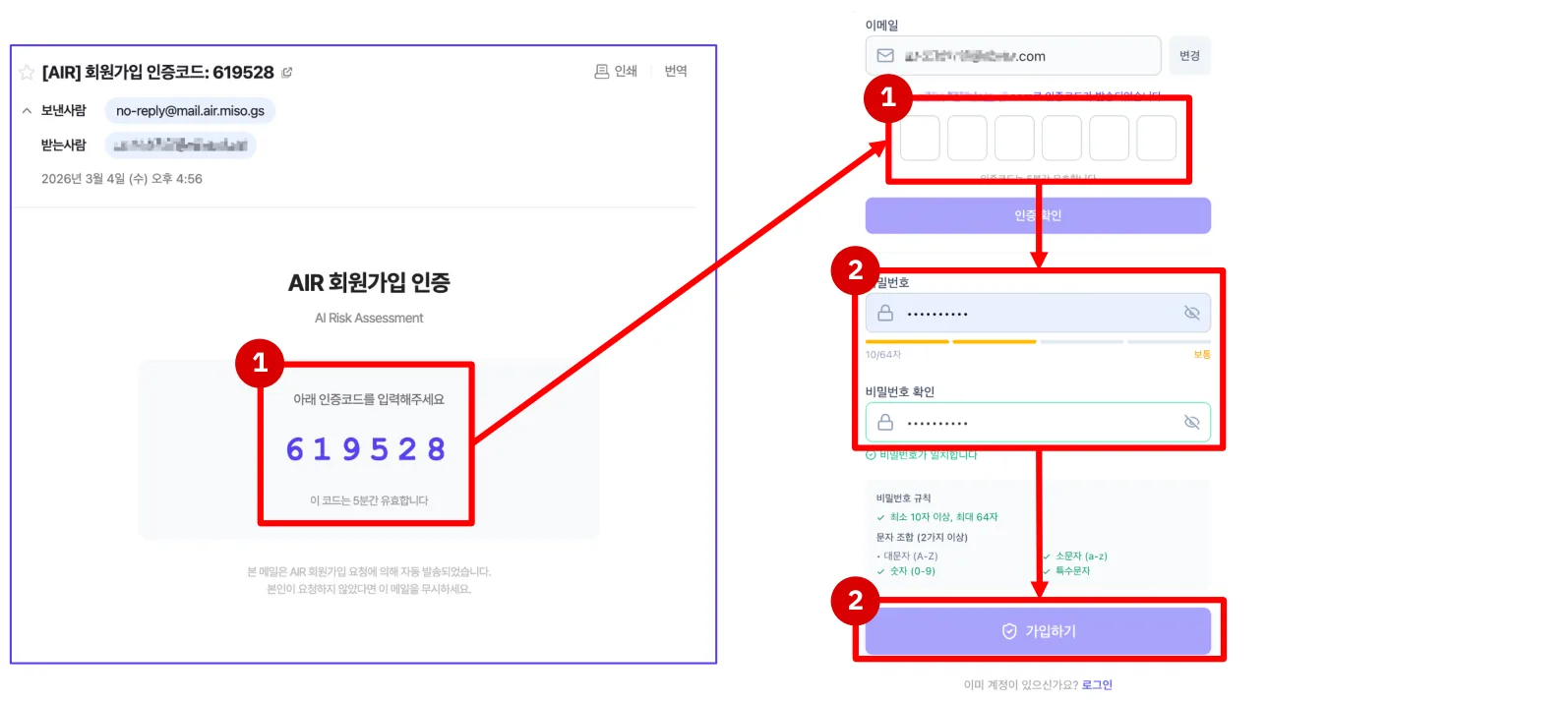
비밀번호는 10자 이상 64자 이하로, 대문자·소문자·숫자·특수문자 중 2가지 이상을 조합합니다.
초대 메일로 회원가입 (관리자·멤버)
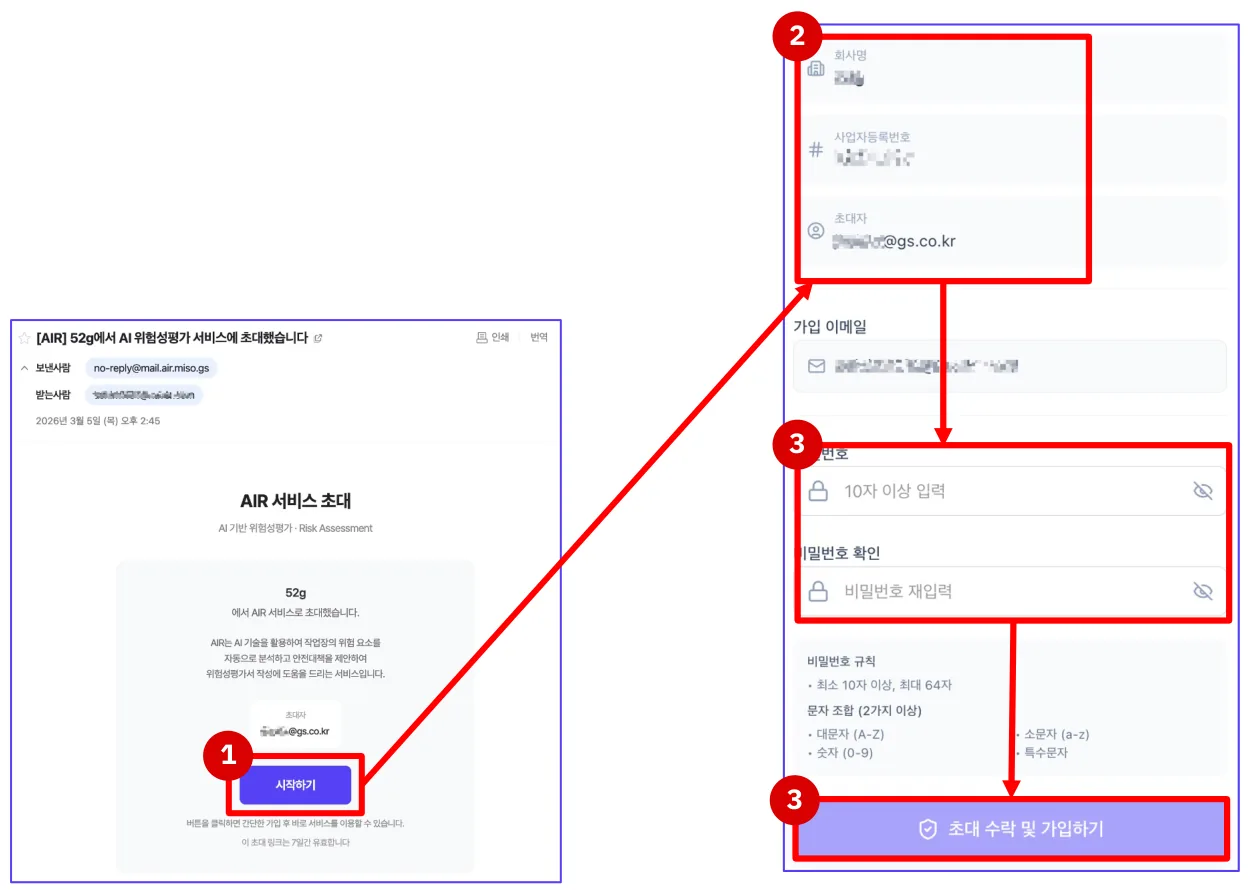
관리자와 멤버는 회사 메일로 받은 초대 메일에서 시작합니다.초대 링크는 7일간 유효합니다.
- 1초대 메일에서 시작하기를 클릭합니다.
- 2회사명·사업자등록번호·초대자 정보가 맞는지 확인합니다.
- 3비밀번호를 정하고 초대 수락 및 가입하기를 클릭합니다.
- 4가입이 끝나면 아래 순서대로 로그인합니다.
이메일 인증으로 로그인
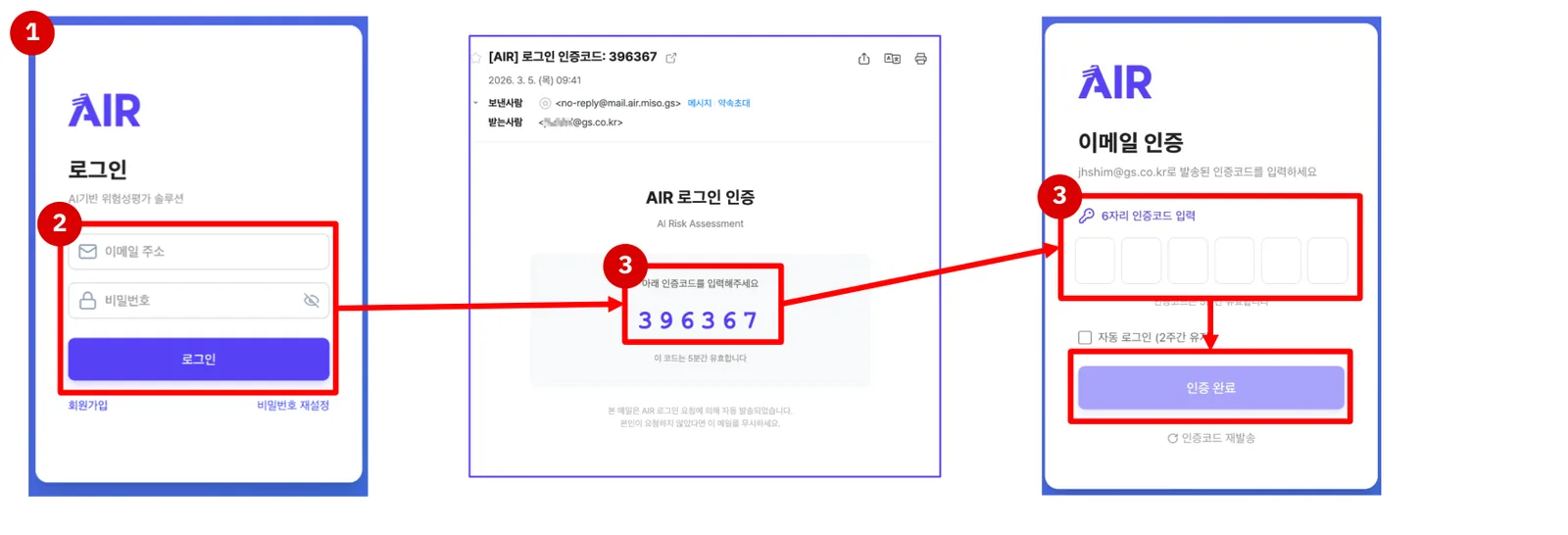
가입을 마친 모든 사용자에게 공통인 순서입니다.
- 1air.miso.gs에 접속합니다.
- 2이메일과 비밀번호를 입력하고 로그인을 클릭합니다.
- 3메일로 받은 인증번호를 입력하고 인증 완료를 클릭합니다.
인증 메일이 오지 않는다면
스팸 메일함을 먼저 확인해 주세요.no-reply@mail.air.miso.gs가 수신 차단되어 있지 않은지 확인하고, 해결되지 않으면 보안·IT 부서에 수신 허용을 요청해 주세요.
동료 초대하기
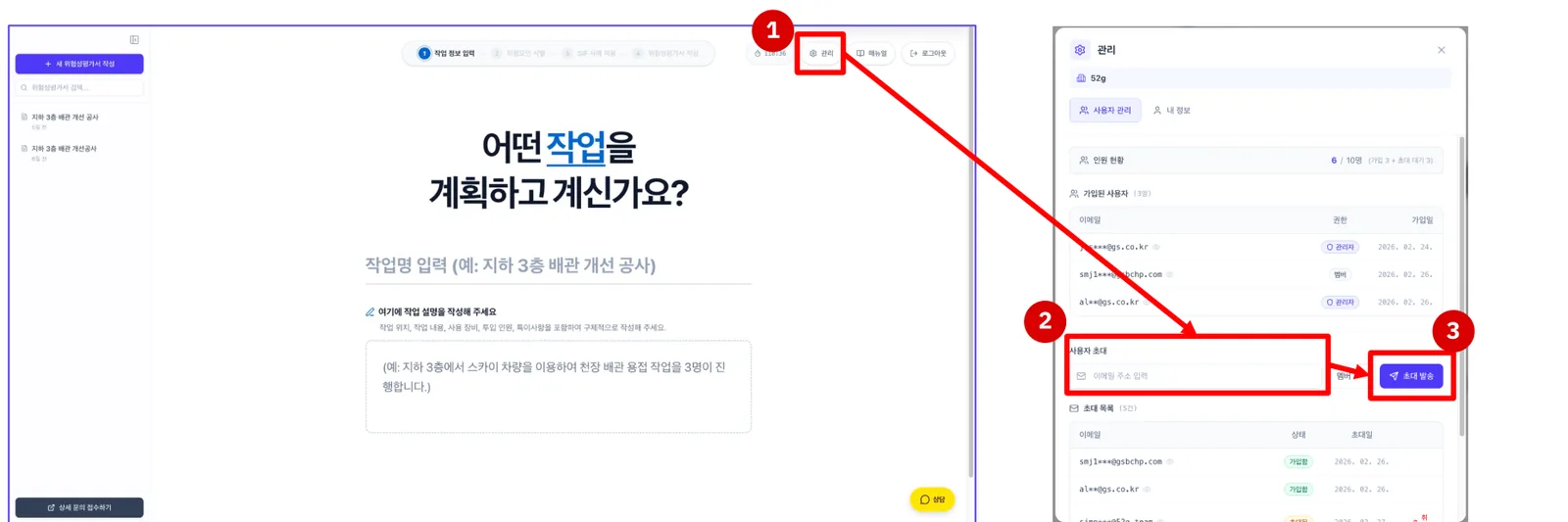
초대는 소유자와 관리자만 할 수 있습니다.
- 1로그인 후 메인 화면 오른쪽 위 관리를 클릭합니다.
- 2사용자 초대에 동료의 회사 이메일을 입력합니다.
- 3권한(관리자·멤버)을 고르고 초대 발송을 클릭하면 동료에게 가입 안내 메일이 발송됩니다.
자주 묻는 질문
인증 메일이 오지 않아요
스팸 메일함을 먼저 확인해 주세요.no-reply@mail.air.miso.gs가 수신 차단되어 있지 않은지 확인하고, 스팸으로 분류됐다면 해제해 주세요.그래도 받지 못하면 보안·IT 부서에 요청해 주세요.
'가입이 허용되지 않은 고객사'라고 표시돼요
회사에 이미 가입한 소유자가 있다는 뜻입니다.먼저 가입한 동료에게 초대를 요청한 뒤, 초대 메일로 가입해 주세요.
자동 로그인이 계속 풀려요
보안 정책상 네트워크 IP가 바뀌면 자동 로그인이 풀립니다.IP가 바뀌지 않으면 유지되며, 필요하면 보안·IT 부서에 요청해 주세요.
해결되지 않으면 어디로 문의하나요?
1:1 채팅(air.channel.io), 카카오톡 채널 'AIR (AI위험성평가)', 이메일(miso@52g.team) 중 편한 창구로 연락해 주세요.회사명과 가입 이메일을 함께 알려주시면 더 빠르게 도와드립니다.