위험성평가서 작성 5단계
최종 수정
작업 정보를 입력하고 AI가 제안한 위험요인과 사고사례를 확인합니다. 이를 바탕으로 생성된 위험성평가서를 현장에 맞게 검토·수정한 뒤 저장합니다.
작성과 검토 과정
| 구분 | 하는 일 |
|---|---|
| AI | 작업 내용을 읽고 위험요인·재해유형·안전대책·위험 등급을 제안합니다 |
| 담당자 | 제안된 내용을 검토하고 현장에 맞게 수정·확정합니다 |
AI가 제안한 내용은 담당자의 검토가 필요합니다.실제 설비와 작업 환경에 맞는지 확인해 주세요.
AI 제안에 반영되는 정보
AI는 입력한 작업 정보와 선택한 위험요인, 사고사례를 바탕으로 평가서 초안을 제안합니다.제안된 내용이 실제 작업과 맞는지 확인해 주세요.
1. 작업 정보 입력
작업명과 작업 설명을 입력합니다.작업 설명에는 장소, 사용 장비, 작업 방법 등 현장 정보를 구체적으로 작성해 주세요.
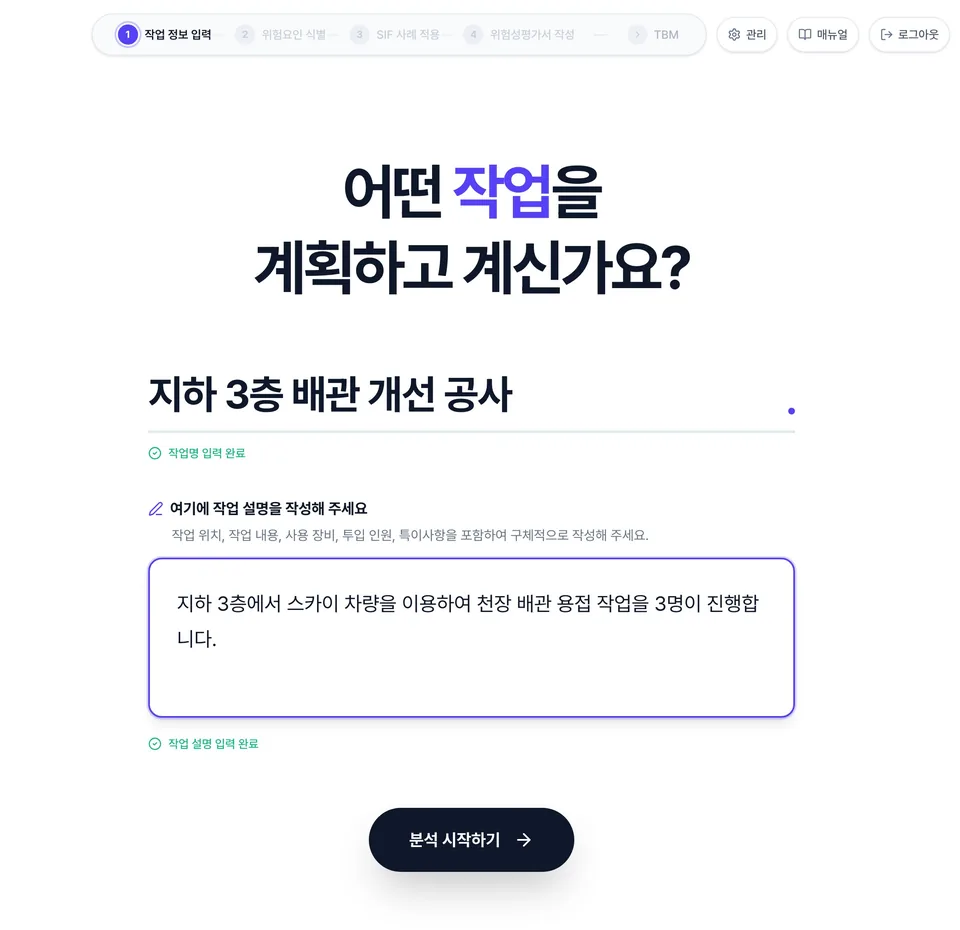
작업 설명 작성 예시
"지하 3층에서 스카이 차량을 이용한 천장 배관 용접 작업"처럼 작업 위치와 장비, 작업 내용을 함께 입력합니다.
2. 위험요인 식별
AI가 작업 내용을 바탕으로 위험요인을 미리 선택합니다.제안된 항목이 작업에 적합한지 확인하고 선택을 변경할 수 있습니다.
필수 위험요인에서 화기작업과 일반위험 중 하나를 선택합니다.추가 위험요인에서는 고소작업·중량물·밀폐공간·건설기계·전기작업·방사선·굴착작업 중 해당 항목을 선택할 수 있습니다.
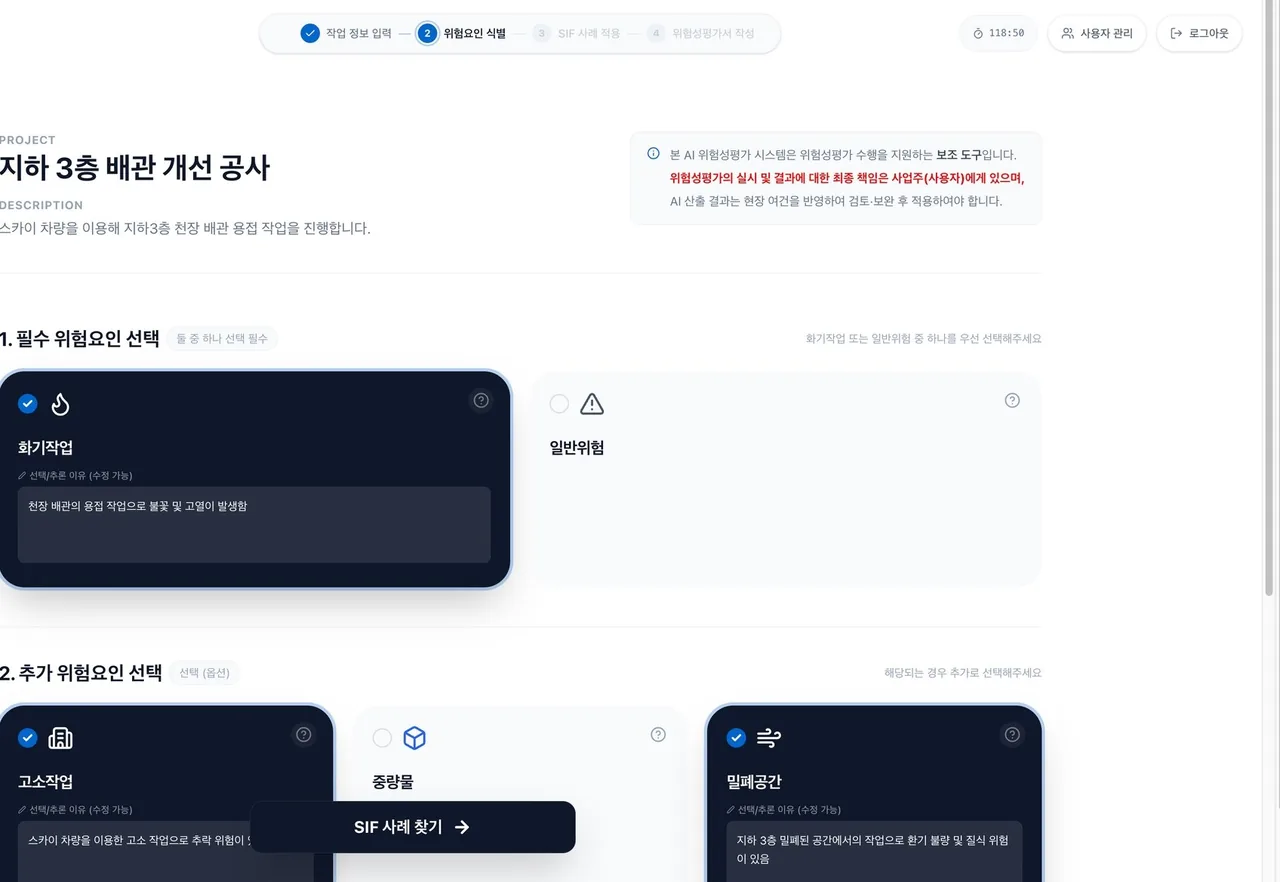
각 카드의 선택/추론 이유를 확인하고 수정할 수 있습니다.입력한 내용은 다음 단계의 위험성평가서 작성에 반영됩니다.
3. 사고사례 적용
SIF 사례 적용은 작업과 유사한 중대재해 사고사례를 확인하는 단계입니다.AI가 제안한 사례의 사고 내용과 위험요인, 예방 대책을 살펴봅니다.
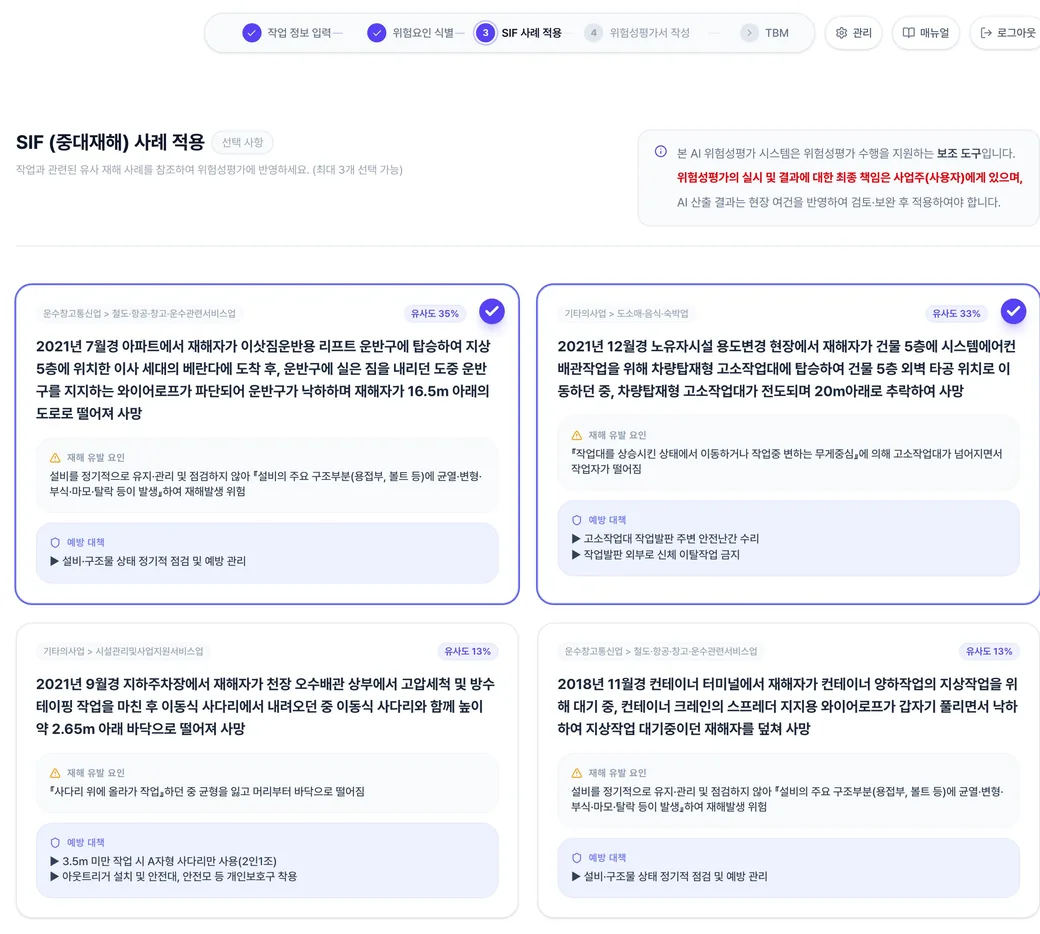
작업과 관련된 사고사례를 선택하면 해당 위험요인과 예방 대책이 평가서 작성에 반영됩니다.선택하지 않고 다음 단계로 진행할 수도 있습니다.
4. 위험성평가서 검토
AI가 제안한 작업공정, 잠재위험, 안전대책을 검토하고 현장에 맞게 수정합니다.항목별 편집 방법은 AI 초안 검토하기에서 확인할 수 있습니다.
5. 저장하고 이어가기
완성한 평가서를 저장하면 목록에서 다시 확인할 수 있습니다.저장한 평가서는 팀원에게 공유하거나 TBM 작성에 활용할 수 있습니다.
| 다음에 할 일 | 어디로 |
|---|---|
| 엑셀·PDF로 내보내고 팀원과 공유 | 문서 내보내기 |
| 현장 점검용 체크리스트 만들기 | 문서 내보내기 |
| 작업 전 안전점검회의 준비 | TBM 대본과 기록지 |
| 등급 기준을 회사에 맞게 바꾸기 | 빈도강도법 기준표와 위험 등급 정하기 |
자주 묻는 질문
앞 단계로 돌아갈 수 있나요?
화면 위쪽의 진행 단계에서 이전 단계를 선택할 수 있습니다.앞 단계의 내용을 수정한 경우에는 이후 단계에서 생성된 내용도 다시 확인해 주세요.
작업 설명은 얼마나 길게 써야 하나요?
작업명은 5자 이상, 작업 설명은 15자 이상 입력해야 합니다.입력 조건을 충족하면 분석 시작하기 버튼이 활성화됩니다.
SIF 사례 단계가 안 보입니다
회사 설정에 따라 SIF 사례 적용 단계가 표시되지 않을 수 있습니다.소유자 또는 관리자가 관리 → 위험성평가서 설정에서 이 단계의 사용 여부를 설정할 수 있습니다.
AI가 제안한 내용은 실제 설비와 작업 환경에 맞는지 확인해 주세요. 현장 여건과 작업자의 의견을 고려해 검토·보완한 뒤 활용해 주세요.