문서 저장·내보내기·공유
최종 수정
AIR에서 만든 위험성평가서, 현장 체크리스트, TBM 대본·기록지를 파일로 보관할 수 있습니다. 저장한 위험성평가서는 공유 폴더를 통해 팀원과 함께 확인할 수 있습니다.
생성할 수 있는 문서
| 문서 | 주요 내용 |
|---|---|
| 위험성평가서 | 작업공정 세분화 · 위험요인과 재해유형 · 안전대책 · 위험 등급 |
| 현장 체크리스트 | 점검 항목 자동 변환 · 작업 전 점검용 서식 · 담당자 확인란 |
| TBM 대본·기록지 | 회의 진행용 대본 · 실시 내용 · 참석자 서명 · 활동사진 |
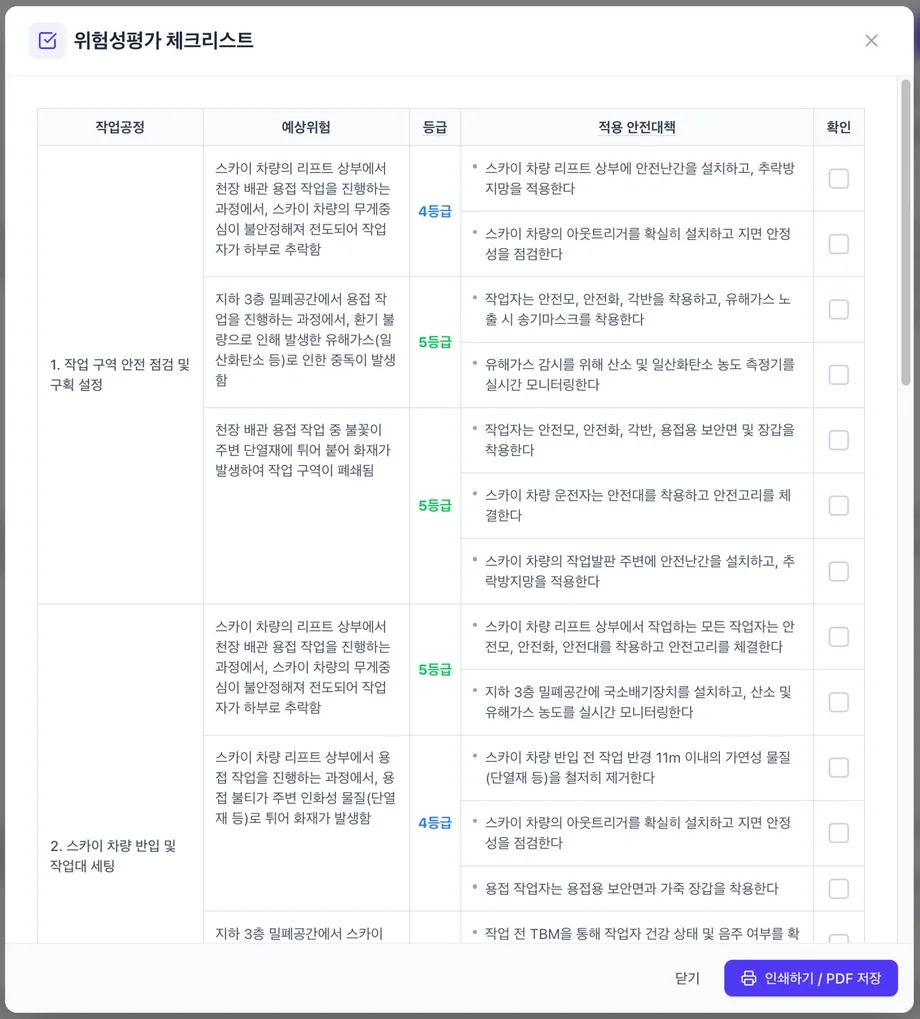
현장 체크리스트 만들기
선택한 적용 안전대책과 개선 후 위험성평가 결과를 바탕으로 체크리스트를 만듭니다.작업공정·예상위험·등급·적용 안전대책·확인 열로 구성됩니다.
저장과 내보내기
평가서를 저장하면 클라우드에 보관됩니다.저장된 평가서는 목록에서 선택해 다시 열 수 있습니다.
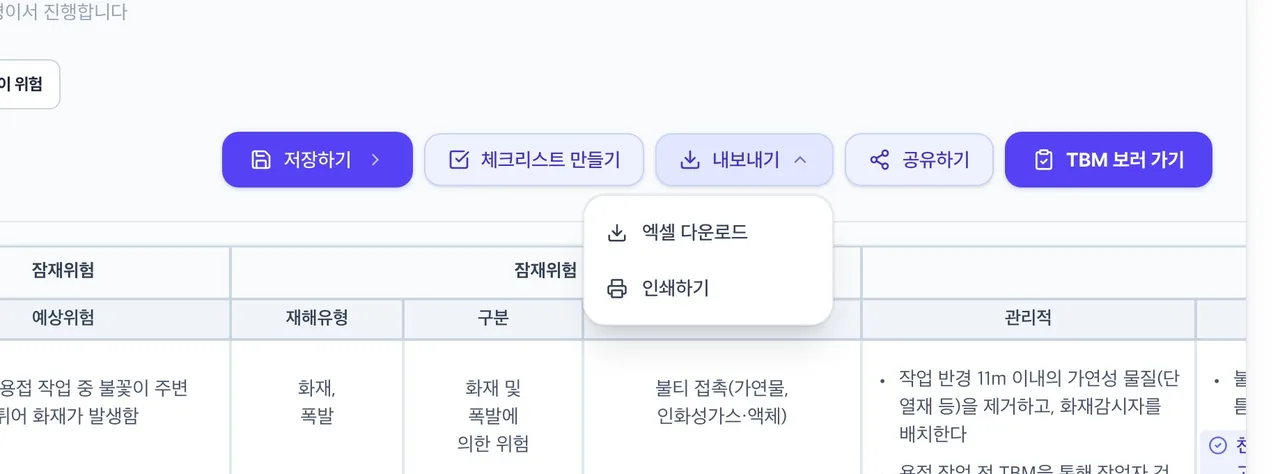
저장 후 공유 및 TBM 작성
평가서를 저장하면 공유하기 버튼이 표시됩니다.TBM을 작성하려면 TBM 보러 가기를 선택합니다.
팀원과 함께 보기
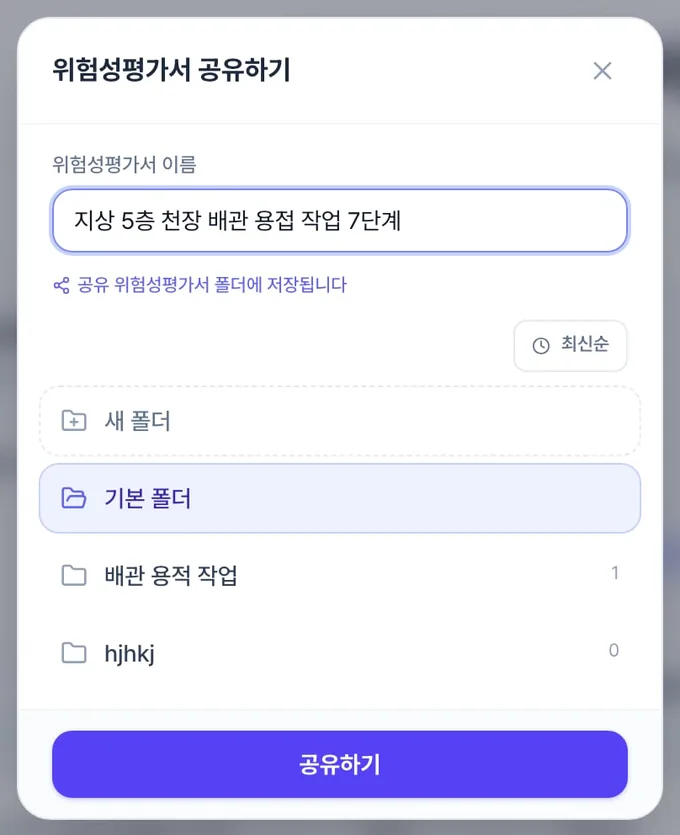
저장한 평가서를 공유 폴더에 올리면 회사 구성원이 함께 볼 수 있습니다.공유할 때 목록에 표시될 이름을 알아보기 쉽게 고칠 수 있습니다.
화면 왼쪽 메뉴의 공유 위험성평가서에서 폴더별 목록을 확인할 수 있습니다.내가 올린 것에는 "내가 공유함" 표시와 날짜가 함께 나옵니다.
폴더로 분류하고 검색하기
화면 왼쪽 메뉴에서 새 폴더를 선택해 폴더를 만들고 평가서를 이동할 수 있습니다.작업명으로 검색하거나 정렬 기준을 바꿀 수도 있습니다.
현장별·공정별·월별처럼 나중에 다시 찾을 기준으로 묶어두면 팀원도 찾기 쉽습니다.
자주 묻는 질문
이용 중인 플랜에서 내보내기를 지원하는지 어떻게 확인하나요?
이용 중인 플랜에 따라 내보내기와 공유 기능의 제공 범위가 다릅니다.관리 → 구독 및 결제에서 현재 플랜을 확인하고, 제공 기능은 문의하기를 통해 안내받으실 수 있습니다.
평가서를 파일로 보관할 수 있나요?
내보내기에서 엑셀 다운로드 또는 인쇄하기를 선택합니다.브라우저 인쇄 화면에서 PDF로 저장을 선택하면 PDF 파일로 보관할 수 있습니다.
새 평가서는 어떻게 시작하나요?
작성하던 평가서를 먼저 저장한 뒤, 왼쪽 사이드바 위쪽의 새 위험성평가서 작성 버튼을 누르면 빈 화면이 열립니다.앞서 저장한 평가서는 목록에서 언제든 다시 열어 볼 수 있습니다.