AI 초안 검토하기
최종 수정
AI가 제안한 작업공정, 잠재위험, 안전대책을 검토하고 현장에 맞게 수정합니다. 작업공정을 변경한 경우에는 재생성으로 예상위험과 추천 안전대책을 다시 생성할 수 있습니다.
작업공정을 검토합니다
위험성평가서 작성하기를 선택하면 작업공정 리뷰 창이 열립니다.AI가 제안한 공정을 수정·삭제·추가하거나 순서를 변경할 수 있습니다.
작업공정이 실제 작업 순서와 일치하는지 확인합니다.검토를 마치면 해당 공정을 바탕으로 위험성평가서가 생성됩니다.
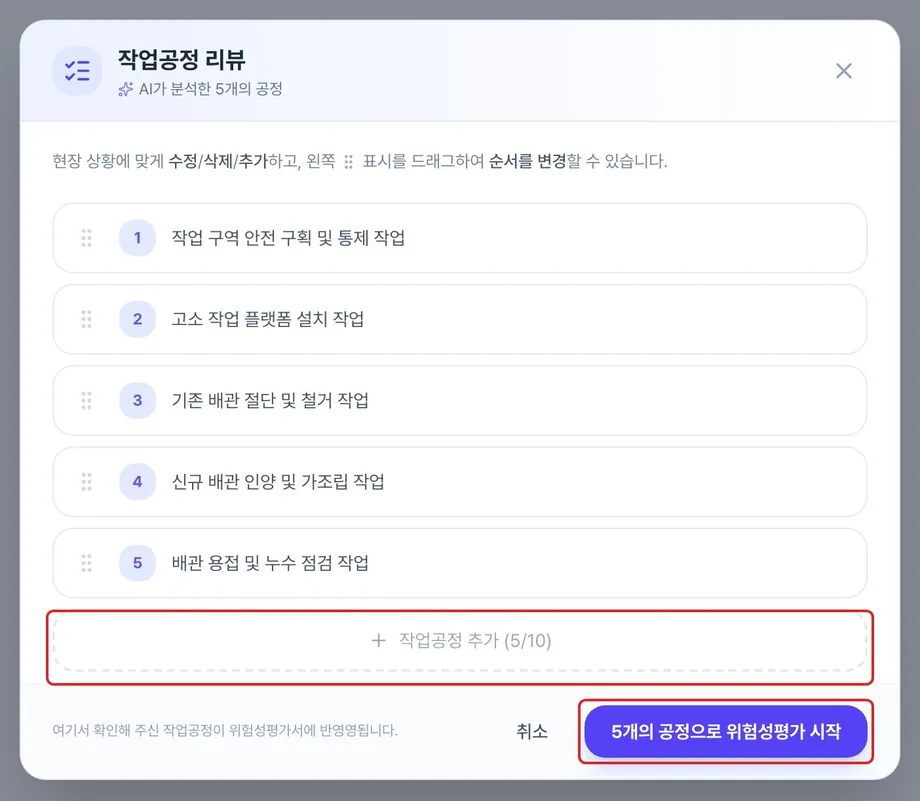
작업공정 추가 및 순서 변경
누락된 공정은 작업공정 추가로 입력합니다.공정 왼쪽의 점 표시를 드래그하면 순서를 변경할 수 있습니다.
위험성평가서 주요 항목
| 열 | 내용 |
|---|---|
| 작업공정 | 작업을 단계별로 나눈 것 |
| 잠재위험 | 예상위험·재해유형·구분·위험요인을 묶은 열 |
| 추천 안전대책 | AI가 제안한 안전대책. 관리적·공학적·보호구로 구분 |
| 개선 전 위험성평가 | 안전대책 적용 전의 빈도·강도·등급 |
| 적용 안전대책 | 현장에 적용하기 위해 선택한 안전대책 |
| 개선 후 위험성평가 | 안전대책을 적용한 상태를 기준으로 평가한 빈도·강도·등급 |
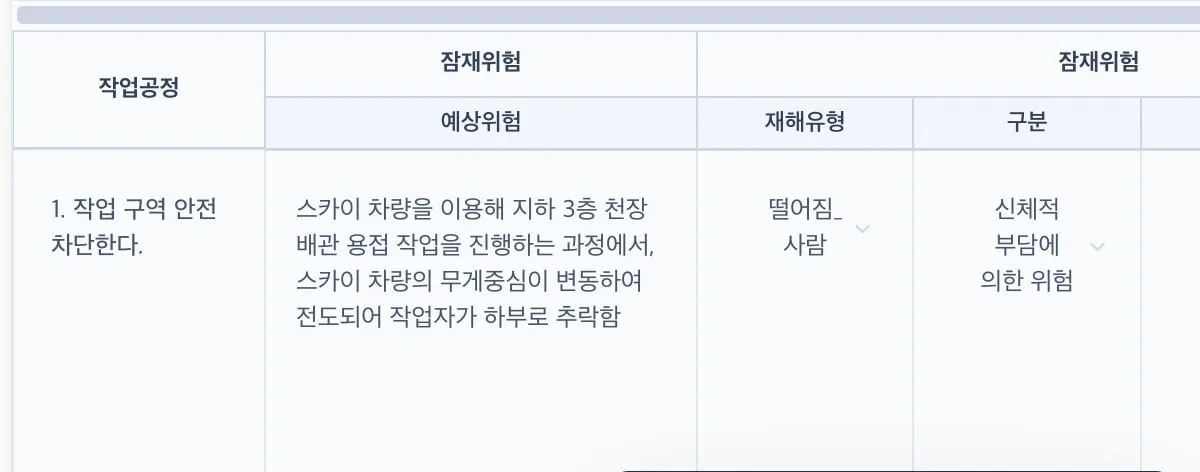
수정할 항목을 클릭해 내용을 편집합니다.예상위험은 추가·삭제하거나 순서를 변경할 수 있습니다.
작업공정 변경 후 재생성
작업공정을 수정하면 재생성 버튼이 표시됩니다.버튼을 선택하면 변경된 공정에 맞춰 AI가 예상위험과 추천 안전대책을 다시 제안합니다.
안전대책만 수정한 경우에는 작업공정과 예상위험이 변경되지 않습니다.
현장에 적용할 안전대책을 선택합니다
AI가 추천한 안전대책 중 현장에 필요한 항목을 선택해 적용 안전대책으로 전환합니다.적용 전에 내용을 수정할 수 있습니다.
추천 안전대책은 관리적·공학적·보호구로 구분되어 표시됩니다.현장에 필요한 대책을 선택하고, 적합한 항목이 없으면 직접 입력할 수 있습니다.
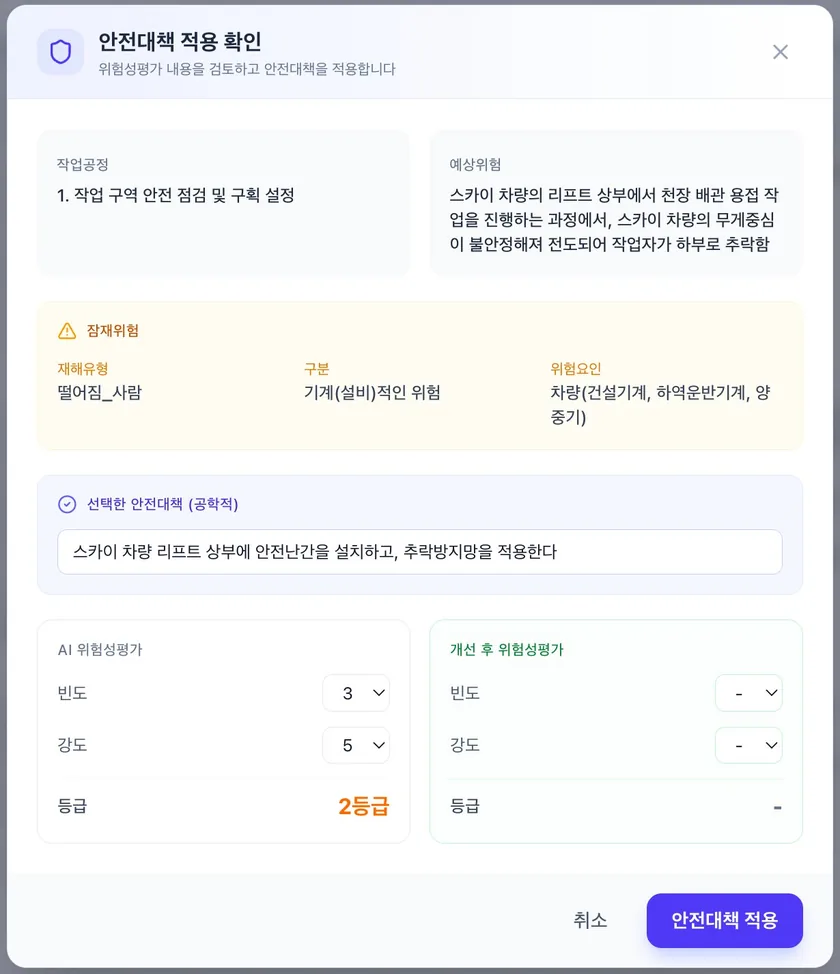
적용 안전대책 활용
선택한 적용 안전대책을 바탕으로 개선 후 위험성평가를 진행하거나 현장 체크리스트를 만들 수 있습니다.
자주 묻는 질문
예상위험 개수를 늘릴 수 있나요?
소유자와 관리자는 관리 → 위험성평가서 설정에서 작업공정별 예상위험 개수를 1개·2개·3개 중 선택할 수 있습니다.변경한 설정은 회사 전체에 적용되며, 이후 새로 작성하는 평가서부터 반영됩니다.
쓰지 않는 열을 숨길 수 있나요?
소유자와 관리자는 관리 → 위험성평가서 설정에서 개선 전·개선 후 위험성평가 열의 표시 여부를 설정할 수 있습니다.숨긴 열은 체크리스트와 내보낸 문서에도 표시되지 않습니다.
작업공정은 몇 개까지 넣을 수 있나요?
작업공정 리뷰 창의 작업공정 추가 버튼에 "5/10"처럼 지금 몇 개이고 최대 몇 개까지 넣을 수 있는지 표시됩니다.
AI가 제안한 내용은 실제 설비와 작업 환경에 맞는지 확인해 주세요. 현장 여건과 작업자의 의견을 고려해 검토·보완한 뒤 활용해 주세요.